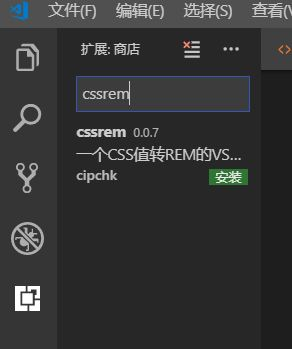
1.rem基础
rem (root em)是一个相对单位,类似于em,em是父元素字体大小。
不同的是rem的基准是相对于html元素的字体大小。
比如,根元素(html)设置font-size=12px; 非根元素设置width:2rem; 则换成px表示就是24px。
rem的优势:父元素文字大小可能不一致, 但是整个页面只有一个html,可以很好来控制整个页面的元素大小
<!DOCTYPE html>
<html lang="en">
<head>
    <meta charset="UTF-8">
    <meta name="viewport" content="width=device-width, initial-scale=1.0">
    <meta http-equiv="X-UA-Compatible" content="ie=edge">
    <title>Document</title>
    <style>
        html {
            font-size: 12px;
        }

        div {
            font-size: 12px;
            width: 15rem;
            height: 15rem;
            background-color: purple;
        }

        p {
            /* 1. em相对于父元素 的字体大小来说的 */
            /* width: 10em;
            height: 10em; */
            /* 2. rem 相对于 html元素 字体大小来说的 */
            width: 10rem;
            height: 10rem;
            background-color: pink;
            /* 3.rem的优点就是可以通过修改html里面的文字大小来改变页面中元素的大小可以整体控制 */
        }
    </style>
</head>
<body>
    <div>
        <p></p>
    </div>
</body>
</html>
2.媒体查询
2.1 什么是媒体查询
媒体查询(Media Query)是CSS3新语法。
- 使用 @media 查询,可以针对不同的媒体类型定义不同的样式
- @media 可以针对不同的屏幕尺寸设置不同的样式
- 当你重置浏览器大小的过程中,页面也会根据浏览器的宽度和高度重新渲染页面
- 目前针对很多苹果手机、Android手机,平板等设备都用得到多媒体查询
2.2 语法规范
@media mediatype and|not|only (media feature) {
    CSS-Code;
}
用 @media 开头 注意@符号
mediatype 媒体类型 将不同的终端设备划分成不同的类型,称为媒体类型
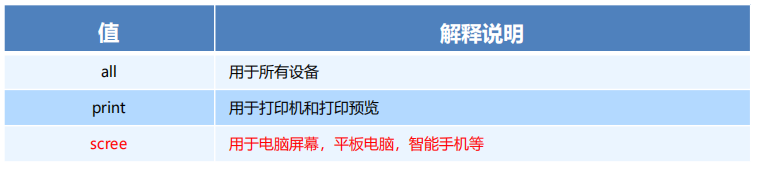
关键字 and not only 关键字将媒体类型或多个媒体特性连接到一起做为媒体查询的条件。
- and:可以将多个媒体特性连接到一起,相当于“且”的意思。
- not:排除某个媒体类型,相当于“非”的意思,可以省略。
- only:指定某个特定的媒体类型,可以省略。
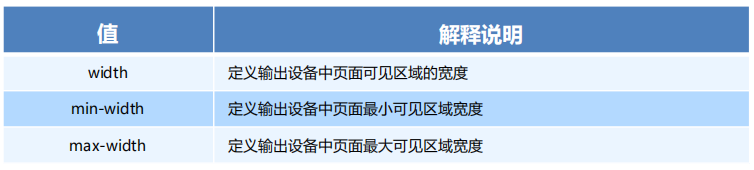
media feature 媒体特性 必须有小括号包含 每种媒体类型都具体各自不同的特性,根据不同媒体类型的媒体特性设置不同的展示风格。我们暂且了解三个。 注意他们要加小括号包含
2.3 案例:根据页面宽度改变背景变色
① 按照从大到小的或者从小到大的思路
② 注意我们有最大值 max-width 和最小值 min-width都是包含等于的
③ 当屏幕小于540像素, 背景颜色变为蓝色 (x <= 539)
④ 当屏幕大于等于540像素 并且小于等于 969像素的时候 背景颜色为 绿色 ( 540=<x <= 969)
⑤ 当屏幕大于等于 970像素的时候,背景颜色为红色 ( x >= 970)
注意: 为了防止混乱,媒体查询我们要按照从小到大或者从大到小的顺序来写,但是我们最喜欢的还是从小到大来写,这样代码更简洁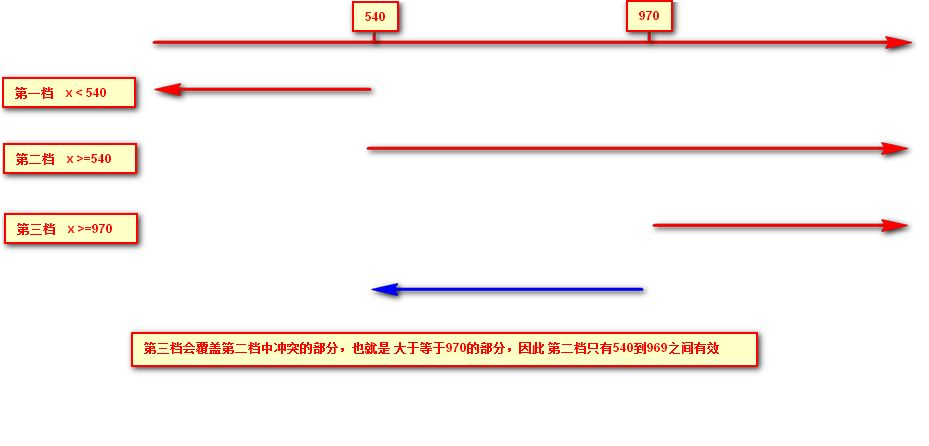
<!DOCTYPE html>
<html lang="en">

<head>
    <meta charset="UTF-8">
    <meta name="viewport" content="width=device-width, initial-scale=1.0">
    <meta http-equiv="X-UA-Compatible" content="ie=edge">
    <title>Document</title>
    <style>
        /* 1. 媒体查询一般按照从大到小或者 从小到大的顺序来 */
        /* 2. 小于540px 页面的背景颜色变为蓝色 */

        @media screen and (max-width: 539px) {
            body {
                background-color: blue;
            }
        }
        /* 3. 540 ~ 970 我们的页面颜色改为 绿色 */
        /* @media screen and (min-width: 540px) and (max-width: 969px) {
            body {
                background-color: green;
            }
        } */

        @media screen and (min-width: 540px) {
            body {
                background-color: green;
            }
        }
        /* 4. 大于等于970 我们页面的颜色改为 红色 */

        @media screen and (min-width: 970px) {
            body {
                background-color: red;
            }
        }
        /* 5. screen 还有 and 必须带上不能省略的 */
        /* 6. 我们的数字后面必须跟单位  970px   这个 px 不能省略的 */
    </style>
</head>

<body>

</body>

</html>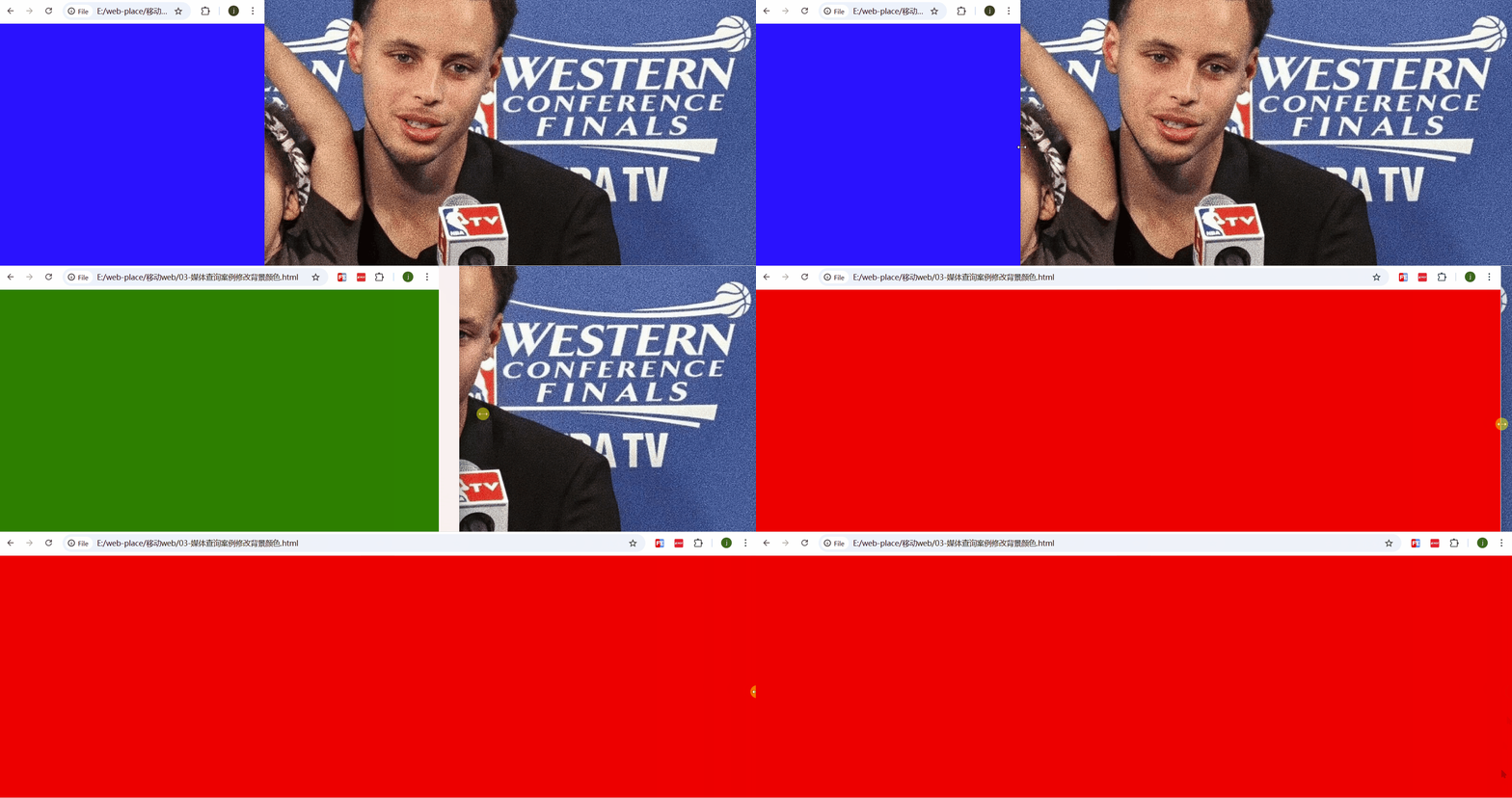
2.4 案例:媒体查询+rem实现元素动态大小变化
rem单位是跟着html来走的,有了rem页面元素可以设置不同大小尺寸
媒体查询可以根据不同设备宽度来修改样式
媒体查询+rem 就可以实现不同设备宽度,实现页面元素大小的动态变化
<!DOCTYPE html>
<html lang="en">

<head>
    <meta charset="UTF-8">
    <meta name="viewport" content="width=device-width, initial-scale=1.0">
    <meta http-equiv="X-UA-Compatible" content="ie=edge">
    <title>Document</title>
    <style>
        * {
            margin: 0;
            padding: 0;
        }
        /* html {
            font-size: 100px;
        } */
        /* 从小到大的顺序 */

        @media screen and (min-width: 320px) {
            html {
                font-size: 50px;
            }
        }

        @media screen and (min-width: 640px) {
            html {
                font-size: 100px;
            }
        }

        .top {
            height: 1rem;
            font-size: .5rem;
            background-color: green;
            color: #fff;
            text-align: center;
            line-height: 1rem;
        }
    </style>
</head>

<body>
    <div class="top">购物车</div>
</body>

</html>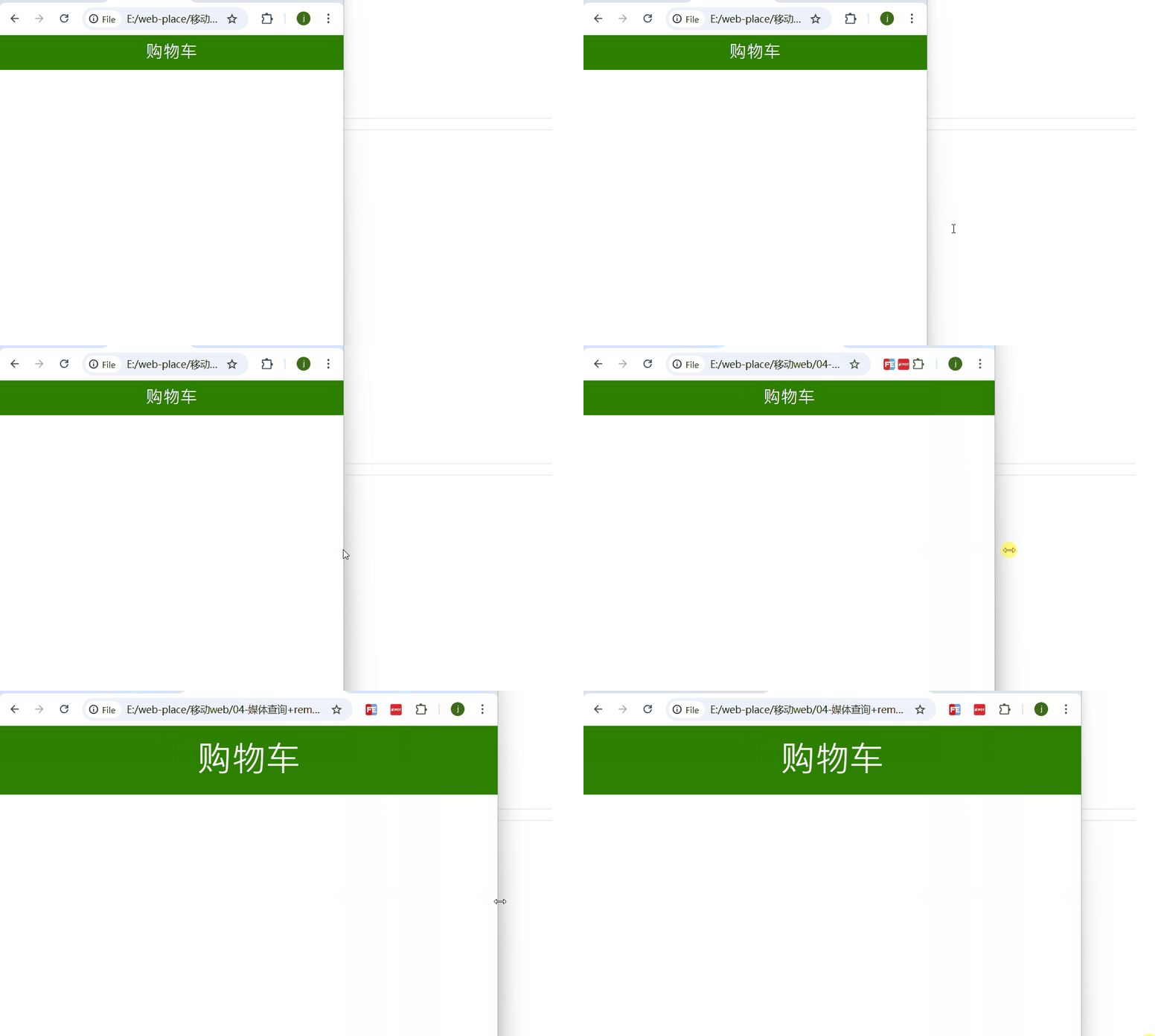
2.5 引入资源
当样式比较繁多的时候,我们可以针对不同的媒体使用不同 stylesheets(样式表)。
原理,就是直接在link中判断设备的尺寸,然后引用不同的css文件。
语法规范
<link rel="stylesheet" media="mediatype and|not|only (media feature)" href="mystylesheet.css">

<link rel="stylesheet" href="styleA.css" media="screen and (min-width: 400px)">
案例演示
div {
float: left;
width: 50%;
height: 100px;
}

div:nth-child(1) {
background-color: pink;
}

div:nth-child(2) {
background-color: purple;
}


div {
width: 100%;
height: 100px;
}

div:nth-child(1) {
background-color: pink;
}

div:nth-child(2) {
background-color: purple;
}


<!DOCTYPE html>
<html lang="en">

<head>
    <meta charset="UTF-8">
    <meta name="viewport" content="width=device-width, initial-scale=1.0">
    <meta http-equiv="X-UA-Compatible" content="ie=edge">
    <title>Document</title>
    <style>
        /* 当我们屏幕大于等于 640px以上的,我们让div 一行显示2个 */
        /* 当我们屏幕小于640 我们让div一行显示一个 */
        /* 一个建议: 我们媒体查询最好的方法是从小到大 */
        /* 引入资源就是 针对于不同的屏幕尺寸 调用不同的css文件 */
    </style>
    <link rel="stylesheet" href="style320.css" media="screen and (min-width: 320px)">
    <link rel="stylesheet" href="style640.css" media="screen and (min-width: 640px)">
</head>

<body>
    <div>1</div>
    <div>2</div>
</body>

</html>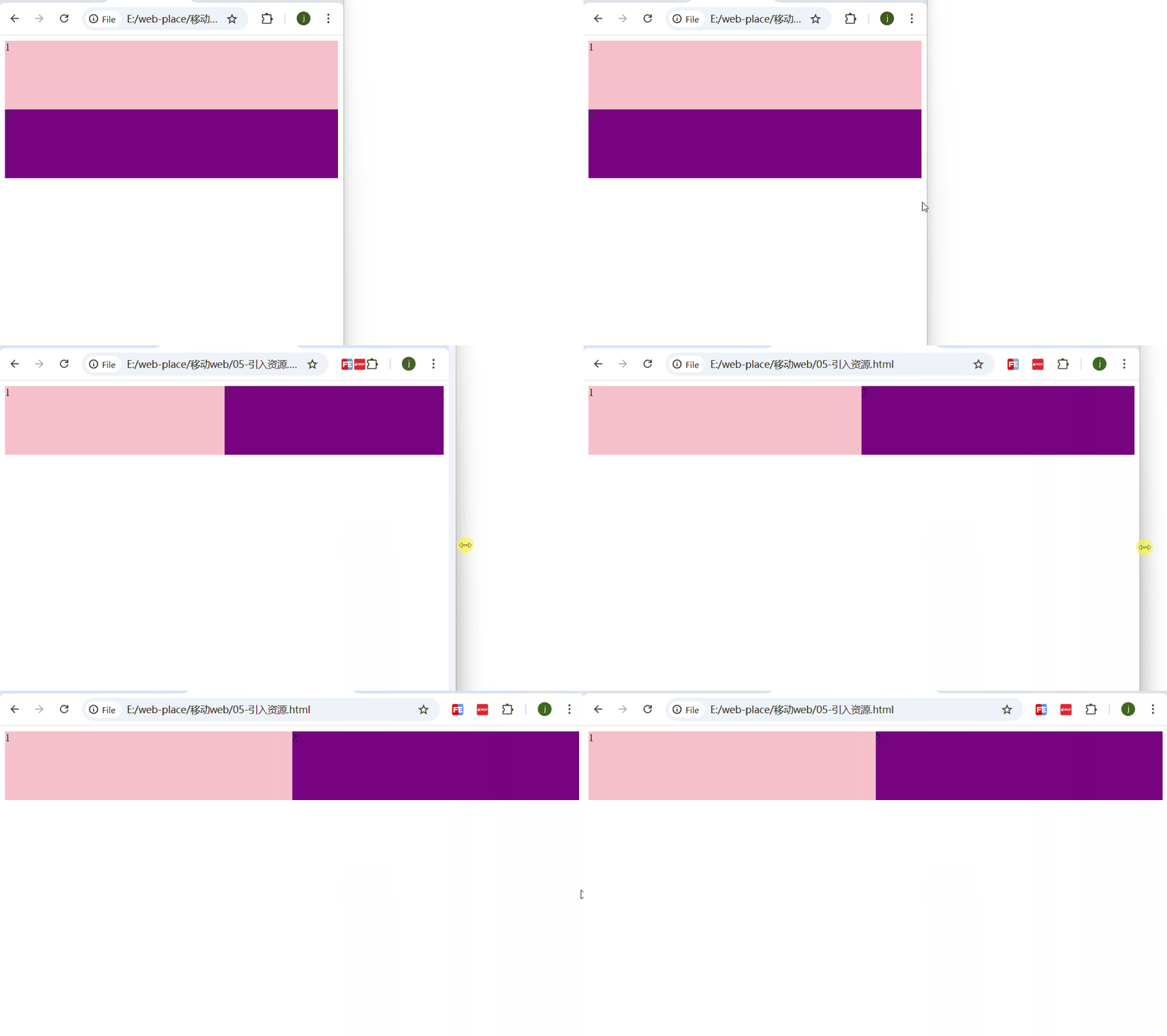
3.Less基础
3.1 维护css的弊端
CSS 是一门非程序式语言,没有变量、函数、SCOPE(作用域)等概念。
- CSS 需要书写大量看似没有逻辑的代码,CSS 冗余度是比较高的。
- 不方便维护及扩展,不利于复用。
- CSS 没有很好的计算能力
- 非前端开发工程师来讲,往往会因为缺少 CSS 编写经验而很难写出组织良好且易于维护的 CSS 代码项目。
3.2 Less介绍
Less (Leaner Style Sheets 的缩写)是一门CSS扩展语言,也成为CSS预处理器。
做为 CSS 的一种形式的扩展,它并没有减少 CSS 的功能,而是在现有的 CSS 语法上,为CSS加入程序式语言的特性。
它在 CSS 的语法基础之上,引入了变量,Mixin(混入),运算以及函数等功能,大大简化了 CSS 的编写,并且降低了 CSS 的维护成本,就像它的名称所说的那样,Less 可以让我们用更少的代码做更多的事情。
Less中文网址: http://lesscss.cn/
常见的CSS预处理器:Sass、Less、Stylus
一句话:Less 是一门 CSS 预处理语言,它扩展了CSS的动态特性。
3.3 Less安装
① 安装nodejs,可选择版本(8.0),网址:http://nodejs.cn/download/
② 检查是否安装成功,使用cmd命令(win10 是 window +r 打开 运行输入cmd) --- 输入“ node –v ”查看版本即可
③ 基于nodejs在线安装Less,使用cmd命令“ npm install -g less ”即可
④ 检查是否安装成功,使用cmd命令“ lessc -v ”查看版本即可
⑤ 注意如果使用vscode无需安装less
3.4 Less变量
变量是指没有固定的值,可以改变的。因为我们CSS中的一些颜色和数值等经常使用。
@变量名:值;变量命名规范
- 必须有@为前缀
- 不能包含特殊字符
- 不能以数字开头
- 大小写敏感
@color: pink;

//直接使用
body{
  color:@color;
}
a:hover{
  color:@color;
}
3.5 Less编译
本质上,Less 包含一套自定义的语法及一个解析器,用户根据这些语法定义自己的样式规则,这些规则最终会通过解析器,编译生成对应的 CSS 文件。
所以,我们需要把我们的less文件,编译生成为css文件,这样我们的html页面才能使用。
vocode Less插件 Easy LESS 插件用来把less文件编译为css文件
安装完毕插件,重新加载下 vscode。
只要保存一下Less文件,会自动生成CSS文件。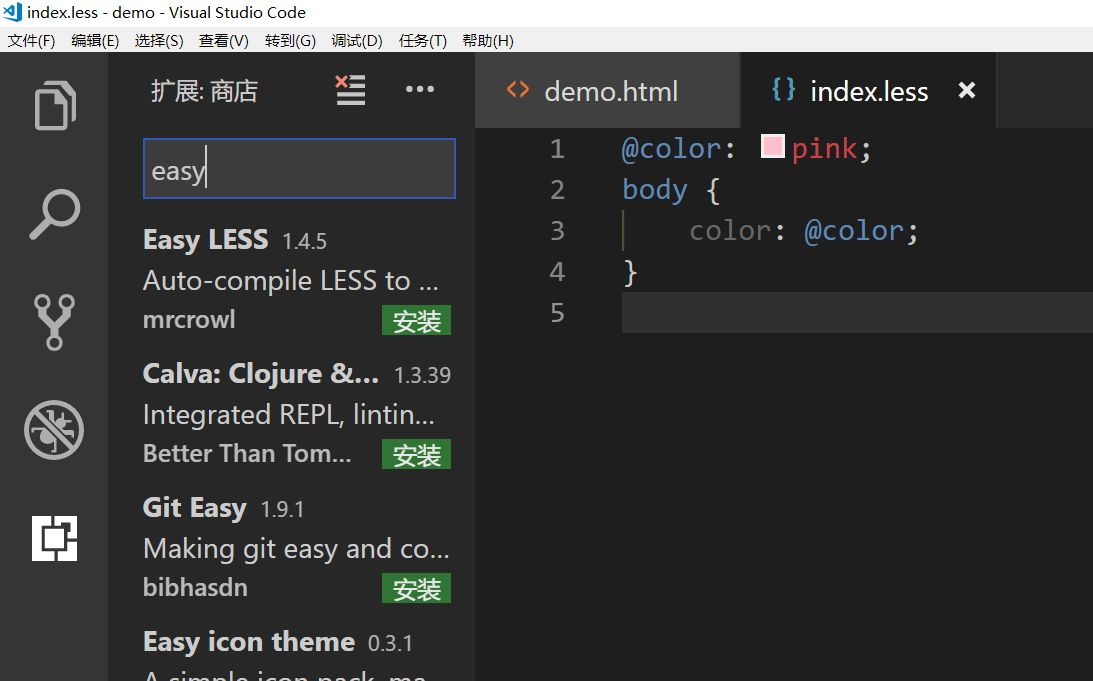
3.6 Less嵌套
我们经常用到选择器的嵌套
#header .logo {
 width: 300px;
}
Less 嵌套写法
#header {
 .logo {
 width: 300px;
 }
}
如果遇见 (交集|伪类|伪元素选择器)
- 内层选择器的前面没有 & 符号,则它被解析为父选择器的后代;
- 如果有 & 符号,它就被解析为父元素自身或父元素的伪类。
.header {
    width: 200px;
    height: 200px;
    background-color: pink;
    // 1. less嵌套 子元素的样式直接写到父元素里面就好了
    a {
        color: red;
        // 2. 如果有伪类、交集选择器、 伪元素选择器 我们内层选择器的前面需要加&
        &:hover {
            color: blue;
        }
    }
}
.nav {
    .logo {
        color: green;
    }
    &::before {
        content: "";
    }
}
3.7 Less运算
任何数字、颜色或者变量都可以参与运算。就是Less提供了加(+)、减(-)、乘(*)、除(/)算术运算。
@baseFont: 50px;
html {
    font-size: @baseFont;
}
@border: 5px + 5;
div {
    width: 200px - 50;
    height: (200px + 50px ) * 2;
    border: @border solid red;
    background-color: #666 - #222;
}
img {
    width: 82rem / @baseFont;
    height: 82rem / @baseFont;
}
// 1. 我们运算符的左右两侧必须敲一个空格隔开
// 2. 两个数参与运算  如果只有一个数有单位,则最后的结果就以这个单位为准
// 3. 两个数参与运算,如果2个数都有单位,而且不一样的单位 最后的结果以第一个单位为准

/*Less 里面写*/
@witdh: 10px + 5;
div {
border: @witdh solid red;
}
/*生成的css*/
div {
border: 15px solid red;
}
/*Less 甚至还可以这样 */
width: (@width + 5) * 2;
注意:
- 乘号(*)和除号(/)的写法
- 运算符中间左右有个空格隔开 1px + 5
- 对于两个不同的单位的值之间的运算,运算结果的值取第一个值的单位
- 如果两个值之间只有一个值有单位,则运算结果就取该单位
4.rem适配方案
4.1 rem实际开发适配方案
① 按照设计稿与设备宽度的比例,动态计算并设置 html 根标签的 font-size 大小;(媒体查询)
② CSS 中,设计稿元素的宽、高、相对位置等取值,按照同等比例换算为 rem 为单位的值;


4.2 rem实际开发适配方案
rem + 媒体查询 + less 技术
- 动态设置 html 标签 font-size 大小
① 假设设计稿是750px
② 假设我们把整个屏幕划分为15等份(划分标准不一可以是20份也可以是10等份)
③ 每一份作为html字体大小,这里就是50px
④ 那么在320px设备的时候,字体大小为320/15 就是 21.33px
⑤ 用我们页面元素的大小 除以不同的 html 字体大小会发现他们比例还是相同的
⑥ 比如我们以 750为标准设计稿
⑦ 一个100*100像素的页面元素 在 750屏幕下, 就是 100 / 50 转换为rem 是 2rem * 2 rem 比例是 1比1
⑧ 320屏幕下, html 字体大小为 21.33 则 2rem = 42.66px 此时宽和高都是 42.66 但是 宽和高的比例还是 1比1
⑨ 但是已经能实现不同屏幕下 页面元素盒子等比例缩放的效果 - 元素大小取值方法
① 最后的公式: 页面元素的rem值 = 页面元素值(px) / (屏幕宽度 / 划分的份数)
② 屏幕宽度/划分的份数 就是 html font-size 的大小
③ 或者: 页面元素的rem值 = 页面元素值(px) / html font-size 字体大小
5.案例:苏宁网移动端首页
5.1 适配方案1
less + rem + 媒体查询
完整代码
通过网盘分享的文件:H5
链接: https://pan.baidu.com/s/19SXsY4TfSzYf5cOX6NEcWw 提取码: hyck
--来自百度网盘超级会员v10的分享- 技术选型 方案:我们采取单独制作移动页面方案 技术:布局采取rem适配布局(less + rem + 媒体查询) 设计图: 本设计图采用 750px 设计尺寸
- 搭建相关文件夹结构
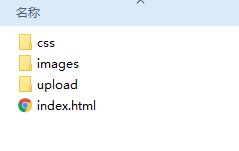
- 设置视口标签以及引入初始化样式
<head>
    <meta charset="UTF-8">
    <meta name="viewport" content="width=device-width, initial-scale=1.0, maximum-scale=1.0, user-scalable=0" />
    <meta http-equiv="X-UA-Compatible" content="ie=edge">
    <link rel="stylesheet" href="css/normalize.css">
    <link rel="stylesheet" href="css/index.css">
    <title>Document</title>
</head>
设置公共common.less文件
- 新建common.less 设置好最常见的屏幕尺寸,利用媒体查询设置不同的html字体大小,因为除了首页其他页面也需要
- 我们关心的尺寸有 320px、360px、375px、384px、400px、414px、424px、480px、540px、720px、750px
- 划分的份数我们定为 15等份
- 因为我们pc端也可以打开我们苏宁移动端首页,我们默认html字体大小为 50px,注意这句话写到最上面
新建index.less文件
- 新建index.less 这里面写首页的样式
- 将刚才设置好的 common.less 引入到index.less里面 语法如下:html
// 在 index.less 中导入 common.less 文件 @import “common” - 生成index.css 引入到 index.html 里面
body样式
    body {
    min-width: 320px;
    width:15rem;
    margin: 0 auto;
    line-height: 1.5;
    font-family: Arial,Helvetica;
    background: #F2F2F2;
}
5.2 适配方案2
flexible.js + rem
完整代码
通过网盘分享的文件:html5
链接: https://pan.baidu.com/s/1Jt_SHob4sOKWb_hI1uSrYA 提取码: fwye
--来自百度网盘超级会员v10的分享
flexible.js简介
手机淘宝团队出的简洁高效 移动端适配库
我们再也不需要在写不同屏幕的媒体查询,因为里面js做了处理
它的原理是把当前设备划分为10等份,但是不同设备下,比例还是一致的。
我们要做的,就是确定好我们当前设备的html 文字大小就可以了
比如当前设计稿是 750px, 那么我们只需要把 html 文字大小设置为 75px(750px / 10) 就可以
里面页面元素rem值: 页面元素的px 值 / 75
剩余的,让flexible.js来去算
github地址:https://github.com/amfe/lib-flexible
技术选型
方案:我们采取单独制作移动页面方案
技术:布局采取rem适配布局2(flexible.js + rem)
设计图: 本设计图采用 750px 设计尺寸搭建相关文件夹结构
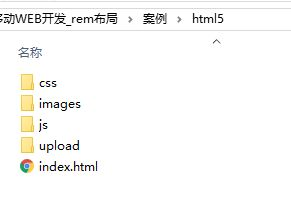
设置视口标签以及引入初始化样式还有js文件
<meta name="viewport" content="width=device-width, user-scalable=no,
initial-scale=1.0, maximum-scale=1.0, minimum-scale=1.0">
<link rel="stylesheet" href="css/normalize.css">
<link rel="stylesheet" href="css/index.css">

//我们页面需要引入 这个js文件
在 index.html 中 引入 flexible.js 这个文件
<script src=“js/flexible.js”> </script>- body样式
body {
min-width: 320px;
width:15rem;
margin: 0 auto;
line-height: 1.5;
font-family: Arial,Helvetica;
background: #F2F2F2;
}- VSCode px转换rem 插件 cssrem